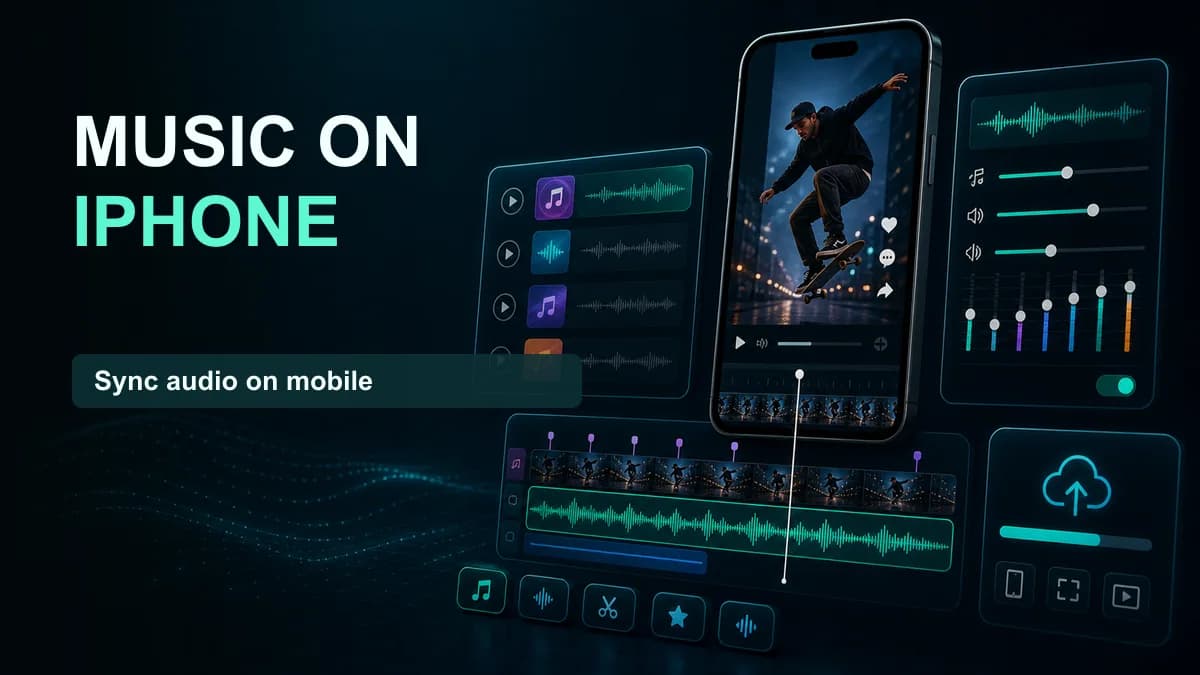













Pour ajouter de la musique à une vidéo sur iPhone avec iMovie, créez un projet Film, ajoutez la vidéo, placez la tête de lecture, puis touchez + > Audio. Choisissez une bande-son iMovie, un effet sonore ou un fichier disponible sur l’appareil. Ajoutez la piste, raccourcissez-la sur la timeline, baissez son volume sous la voix et exportez un test.
Le planificateur ci-dessus calcule la longueur de piste, les fondus et un niveau de départ réaliste. Il résout le problème que les tutoriels omettent souvent : ajouter une chanson est simple, mais obtenir un mix intelligible et publiable demande quelques contrôles.
Ajouter une musique avec iMovie sur iPhone
- Ouvrez iMovie et touchez Commencer un nouveau projet > Film.
- Sélectionnez votre vidéo dans Photos, puis touchez Créer un film.
- Déplacez la ligne blanche à l’endroit où la musique doit commencer.
- Touchez +, puis Audio.
- Ouvrez Bandes-son pour les morceaux fournis avec iMovie, Ma musique pour les fichiers disponibles ou Effets sonores pour un son court.
- Écoutez la piste, puis touchez + pour l’ajouter au projet.
- Sélectionnez la bande audio verte sur la timeline. Faites glisser ses bords pour régler le début et la fin.
- Touchez l’icône de volume et commencez entre 8 et 15 % si une voix doit rester prioritaire.
- Lancez la lecture depuis le début, contrôlez le passage voix/musique, puis exportez avec Terminé > Partager > Enregistrer la vidéo.
Une bande-son ajoutée comme musique de fond peut s’adapter automatiquement à la longueur du film. Un fichier placé sous un plan précis reste lié à cette zone. Vérifiez toujours le comportement après avoir déplacé ou supprimé des plans.
Quelle source audio choisir ?
| Source | Avantage | Limite à vérifier |
|---|---|---|
| Bandes-son iMovie | Rapide, intégrée au projet | Conditions d’utilisation et adéquation au style |
| Effets sonores iMovie | Idéal pour une action ou transition | Trop d’effets fatiguent rapidement |
| Fichier dans l’app Fichiers | Contrôle du fichier M4A, MP3, WAV ou autre format pris en charge | Licence et niveau sonore variables |
| Bibliothèque musicale synchronisée | Accès à certains morceaux possédés et téléchargés | Les titres protégés ou seulement diffusés en streaming peuvent être indisponibles |
| Musique d’une plateforme sociale | Licence adaptée à une publication dans cette plateforme | Le même export peut être bloqué ailleurs |
Un abonnement Apple Music ne donne pas automatiquement le droit d’intégrer chaque morceau à une vidéo commerciale. La lecture hors ligne et le droit de synchronisation avec une image sont deux sujets différents.
Régler le volume sans couvrir la voix
Commencez par la voix, pas par la musique. Écoutez la vidéo sur le haut-parleur de l’iPhone : si un mot devient difficile à comprendre, baissez la piste. Un casque masque parfois les problèmes qui apparaissent sur un petit haut-parleur.
Pour une intro sans parole, la musique peut démarrer plus fort puis descendre avant la première phrase. Sur la fin, remontez-la seulement après le dernier mot important. Évitez un fondu qui avale la conclusion ou une coupure nette au milieu d’une mesure.
Lorsque le volume varie beaucoup dans la chanson, découpez la piste et réglez les segments séparément. Gardez des transitions suffisamment courtes pour rester naturelles. Le calculateur propose un point de départ ; l’écoute du fichier exporté reste la décision finale.
Synchroniser les coupes avec la musique
Repérez les temps forts en écoutant la piste plusieurs fois. Placez la tête de lecture sur un battement, sélectionnez le plan vidéo, puis scindez-le. Utilisez les battements pour les changements importants—apparition du produit, nouvelle scène, résultat—plutôt que pour couper mécaniquement à chaque pulsation.
Sur une vidéo parlée, la syntaxe prime : ne coupez pas l’image ou la musique d’une manière qui rend la phrase difficile à suivre. Les sous-titres doivent rester synchronisés avec la voix, pas avec le rythme musical.
Pourquoi une chanson n’apparaît pas dans iMovie
- Le morceau est stocké dans le cloud mais n’est pas téléchargé sur l’iPhone.
- Le fichier utilise une protection qui empêche son ajout à un montage.
- L’app n’a pas l’autorisation d’accéder aux médias concernés.
- Le titre provient d’un service de streaming qui ne fournit pas un fichier exploitable.
- Le format ou le fichier est endommagé.
Téléchargez un fichier autorisé dans l’app Fichiers, redémarrez iMovie et testez une courte section. N’essayez pas de contourner une protection : choisissez une piste dont la licence couvre réellement la publication.
FAQ musique et vidéo sur iPhone
Peut-on ajouter de la musique sans iMovie ?
Oui. CapCut, Canva, Adobe Premiere sur iPhone et d’autres éditeurs proposent une timeline audio. Le flux reste identique : importer, placer, couper, mixer, contrôler la licence et tester l’export.
Comment mettre ma propre musique ?
Enregistrez un fichier audio non protégé dans Fichiers ou rendez-le disponible dans une bibliothèque compatible, puis ouvrez + > Audio dans iMovie. Si le titre reste grisé, utilisez sa version fichier autorisée plutôt qu’une piste de streaming.
Quel volume choisir sous une voix ?
Il n’existe pas de pourcentage universel. Commencez bas—souvent 8 à 15 % dans iMovie—puis écoutez sur plusieurs appareils. La voix doit rester intelligible sans effort pendant toute la vidéo.