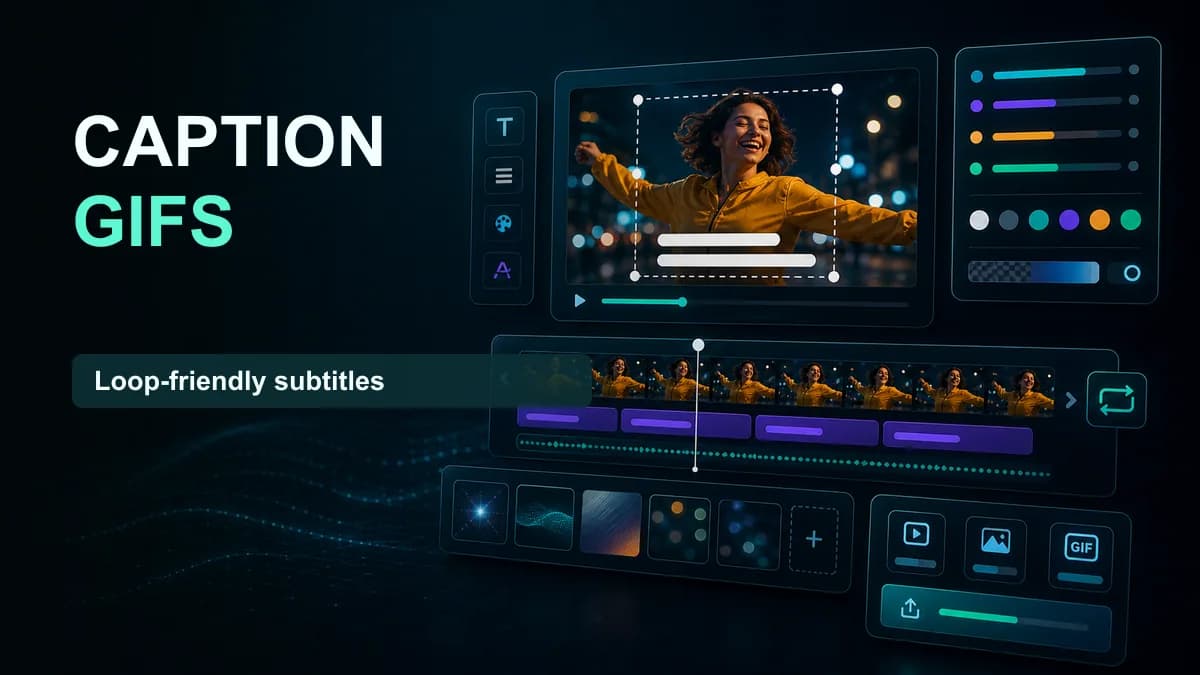













Guide SNAPVID des workflows de sous-titrage avec accroches, sous-titres lisibles, rythme, liens internes et étapes de publication claires.
Utilisez cette page pour obtenir rapidement une réponse, comprendre le workflow et passer à une prochaine étape utile dans SNAPVID sans perdre l’intention initiale du créateur.
Réponse rapide
- Tâche principale : rendre le message lisible avant que le spectateur ne fasse défiler son écran.
- Première décision : définir la promesse faite au spectateur avant le montage.
- Vérification du montage : les sous-titres, le rythme, l’accent visuel et le texte de publication doivent soutenir la même idée.
- Prochaine étape dans SNAPVID : transformer ces conseils en accroche, script, sous-titres, export ou checklist de publication réutilisable.
Workflow de la page
| Niveau | Ce que couvre cette page | Résultat dans SNAPVID |
|---|---|---|
| Intention de recherche | Apprenez à ajouter des sous-titres aux GIF animés avec ce guide | Une réponse directe et une marche à suivre pratique |
| Structure | 13 sections principales, plus une FAQ et des liens complémentaires | Des titres, listes, tableaux et points de contrôle cohérents pour les créateurs |
| Action | Rendre le message lisible avant que le spectateur ne fasse défiler son écran | Un workflow de vidéo courte avec des liens internes et des appels à l’action |
Outils et logiciels pour ajouter des sous-titres aux GIF
Cette section transforme le sujet en décision pratique. Si vous avez besoin de sous-titres lisibles sans ralentir votre production, utilisez-la pour décider ce que le spectateur doit remarquer en premier, ce qui doit être supprimé et comment le sous-titre ou l’appel à l’action final doit guider l’étape suivante.
Checklist pratique :
- Définissez la promesse faite au spectateur avant de choisir le montage.
- Supprimez tout ce qui n’aide pas l’idée principale à être comprise plus vite.
- Vérifiez sur mobile le minutage, le contraste et la longueur des lignes des sous-titres.
- Alignez le titre, la description, les hashtags et l’appel à l’action sur le même objectif.
- Utilisez le résultat pour rendre le message lisible avant que le spectateur ne fasse défiler son écran, au lieu d’ajouter une tactique sans rapport.
- Veillez à ce que l’export final reste facile à comprendre sans le son.
Kapwing
Traitez cette section comme une passe de montage. Partez de la promesse faite au spectateur, conservez les détails les plus forts et laissez SNAPVID soutenir l’idée avec les sous-titres, le rythme et un texte prêt à publier.
Checklist pratique :
- Définissez la promesse faite au spectateur avant de choisir le montage.
- Supprimez tout ce qui n’aide pas l’idée principale à être comprise plus vite.
- Vérifiez sur mobile le minutage, le contraste et la longueur des lignes des sous-titres.
- Alignez le titre, la description, les hashtags et l’appel à l’action sur le même objectif.
- Utilisez le résultat pour rendre le message lisible avant que le spectateur ne fasse défiler son écran, au lieu d’ajouter une tactique sans rapport.
- Veillez à ce que l’export final reste facile à comprendre sans le son.
Flixier
Cette section facilite la création d’un message lisible avant que le spectateur ne fasse défiler son écran. Transformez les conseils en une courte checklist à vérifier sur un aperçu mobile avant la publication.
Checklist pratique :
- Définissez la promesse faite au spectateur avant de choisir le montage.
- Supprimez tout ce qui n’aide pas l’idée principale à être comprise plus vite.
- Vérifiez sur mobile le minutage, le contraste et la longueur des lignes des sous-titres.
- Alignez le titre, la description, les hashtags et l’appel à l’action sur le même objectif.
- Utilisez le résultat pour rendre le message lisible avant que le spectateur ne fasse défiler son écran, au lieu d’ajouter une tactique sans rapport.
- Veillez à ce que l’export final reste facile à comprendre sans le son.
Veed.io
Le résultat utile n’est pas davantage de théorie, mais une vidéo courte plus claire. Après cette étape, l’accroche, le montage, les sous-titres et le texte de publication doivent sembler cohérents, plutôt qu’assemblés au dernier moment.
Checklist pratique :
- Définissez la promesse faite au spectateur avant de choisir le montage.
- Supprimez tout ce qui n’aide pas l’idée principale à être comprise plus vite.
- Vérifiez sur mobile le minutage, le contraste et la longueur des lignes des sous-titres.
- Alignez le titre, la description, les hashtags et l’appel à l’action sur le même objectif.
- Utilisez le résultat pour rendre le message lisible avant que le spectateur ne fasse défiler son écran, au lieu d’ajouter une tactique sans rapport.
- Veillez à ce que l’export final reste facile à comprendre sans le son.
Canva
Canva transforme le sujet en décision pratique. Si vous avez besoin de sous-titres lisibles sans ralentir votre production, utilisez-le pour décider ce que le spectateur doit remarquer en premier, ce qui doit être supprimé et comment le sous-titre ou l’appel à l’action final doit guider l’étape suivante.
Checklist pratique :
- Définissez la promesse faite au spectateur avant de choisir le montage.
- Supprimez tout ce qui n’aide pas l’idée principale à être comprise plus vite.
- Vérifiez sur mobile le minutage, le contraste et la longueur des lignes des sous-titres.
- Alignez le titre, la description, les hashtags et l’appel à l’action sur le même objectif.
- Utilisez le résultat pour rendre le message lisible avant que le spectateur ne fasse défiler son écran, au lieu d’ajouter une tactique sans rapport.
- Veillez à ce que l’export final reste facile à comprendre sans le son.
Comment ajouter du texte à un GIF
Traitez cette section comme une passe de montage. Partez de la promesse faite au spectateur, conservez les détails les plus forts et laissez SNAPVID soutenir l’idée avec les sous-titres, le rythme et un texte prêt à publier.
Checklist pratique :
- Définissez la promesse faite au spectateur avant de choisir le montage.
- Supprimez tout ce qui n’aide pas l’idée principale à être comprise plus vite.
- Vérifiez sur mobile le minutage, le contraste et la longueur des lignes des sous-titres.
- Alignez le titre, la description, les hashtags et l’appel à l’action sur le même objectif.
- Utilisez le résultat pour rendre le message lisible avant que le spectateur ne fasse défiler son écran, au lieu d’ajouter une tactique sans rapport.
- Veillez à ce que l’export final reste facile à comprendre sans le son.
Choisissez votre fichier GIF
Cette section facilite la création d’un message lisible avant que le spectateur ne fasse défiler son écran. Transformez les conseils en une courte checklist à vérifier sur un aperçu mobile avant la publication.
Checklist pratique :
- Définissez la promesse faite au spectateur avant de choisir le montage.
- Supprimez tout ce qui n’aide pas l’idée principale à être comprise plus vite.
- Vérifiez sur mobile le minutage, le contraste et la longueur des lignes des sous-titres.
- Alignez le titre, la description, les hashtags et l’appel à l’action sur le même objectif.
- Utilisez le résultat pour rendre le message lisible avant que le spectateur ne fasse défiler son écran, au lieu d’ajouter une tactique sans rapport.
- Veillez à ce que l’export final reste facile à comprendre sans le son.
Commencez à ajouter du texte
Le résultat utile n’est pas davantage de théorie, mais une vidéo courte plus claire. Après cette étape, l’accroche, le montage, les sous-titres et le texte de publication doivent sembler cohérents, plutôt qu’assemblés au dernier moment.
Checklist pratique :
- Définissez la promesse faite au spectateur avant de choisir le montage.
- Supprimez tout ce qui n’aide pas l’idée principale à être comprise plus vite.
- Vérifiez sur mobile le minutage, le contraste et la longueur des lignes des sous-titres.
- Alignez le titre, la description, les hashtags et l’appel à l’action sur le même objectif.
- Utilisez le résultat pour rendre le message lisible avant que le spectateur ne fasse défiler son écran, au lieu d’ajouter une tactique sans rapport.
- Veillez à ce que l’export final reste facile à comprendre sans le son.
Enregistrez et partagez
Cette étape transforme le sujet en décision pratique. Si vous avez besoin de sous-titres lisibles sans ralentir votre production, utilisez-la pour décider ce que le spectateur doit remarquer en premier, ce qui doit être supprimé et comment le sous-titre ou l’appel à l’action final doit guider l’étape suivante.
Checklist pratique :
- Définissez la promesse faite au spectateur avant de choisir le montage.
- Supprimez tout ce qui n’aide pas l’idée principale à être comprise plus vite.
- Vérifiez sur mobile le minutage, le contraste et la longueur des lignes des sous-titres.
- Alignez le titre, la description, les hashtags et l’appel à l’action sur le même objectif.
- Utilisez le résultat pour rendre le message lisible avant que le spectateur ne fasse défiler son écran, au lieu d’ajouter une tactique sans rapport.
- Veillez à ce que l’export final reste facile à comprendre sans le son.
Vous voulez ajouter des sous-titres à des vidéos courtes ? Essayez SNAPVID
Traitez cette section comme une passe de montage. Partez de la promesse faite au spectateur, conservez les détails les plus forts et laissez SNAPVID soutenir l’idée avec les sous-titres, le rythme et un texte prêt à publier.
Checklist pratique :
- Définissez la promesse faite au spectateur avant de choisir le montage.
- Supprimez tout ce qui n’aide pas l’idée principale à être comprise plus vite.
- Vérifiez sur mobile le minutage, le contraste et la longueur des lignes des sous-titres.
- Alignez le titre, la description, les hashtags et l’appel à l’action sur le même objectif.
- Utilisez le résultat pour rendre le message lisible avant que le spectateur ne fasse défiler son écran, au lieu d’ajouter une tactique sans rapport.
- Veillez à ce que l’export final reste facile à comprendre sans le son.
Comment ajouter du texte à un GIF sur iPhone ?
Cette section facilite la création d’un message lisible avant que le spectateur ne fasse défiler son écran. Transformez les conseils en une courte checklist à vérifier sur un aperçu mobile avant la publication.
Checklist pratique :
- Définissez la promesse faite au spectateur avant de choisir le montage.
- Supprimez tout ce qui n’aide pas l’idée principale à être comprise plus vite.
- Vérifiez sur mobile le minutage, le contraste et la longueur des lignes des sous-titres.
- Alignez le titre, la description, les hashtags et l’appel à l’action sur le même objectif.
- Utilisez le résultat pour rendre le message lisible avant que le spectateur ne fasse défiler son écran, au lieu d’ajouter une tactique sans rapport.
- Veillez à ce que l’export final reste facile à comprendre sans le son.
Comment ajouter du texte à un GIF existant ?
Le résultat utile n’est pas davantage de théorie, mais une vidéo courte plus claire. Après cette étape, l’accroche, le montage, les sous-titres et le texte de publication doivent sembler cohérents, plutôt qu’assemblés au dernier moment.
Checklist pratique :
- Définissez la promesse faite au spectateur avant de choisir le montage.
- Supprimez tout ce qui n’aide pas l’idée principale à être comprise plus vite.
- Vérifiez sur mobile le minutage, le contraste et la longueur des lignes des sous-titres.
- Alignez le titre, la description, les hashtags et l’appel à l’action sur le même objectif.
- Utilisez le résultat pour rendre le message lisible avant que le spectateur ne fasse défiler son écran, au lieu d’ajouter une tactique sans rapport.
- Veillez à ce que l’export final reste facile à comprendre sans le son.
Puis-je ajouter du texte animé à un GIF ?
Cette question transforme le sujet en décision pratique. Si vous avez besoin de sous-titres lisibles sans ralentir votre production, utilisez-la pour décider ce que le spectateur doit remarquer en premier, ce qui doit être supprimé et comment le sous-titre ou l’appel à l’action final doit guider l’étape suivante.
Checklist pratique :
- Définissez la promesse faite au spectateur avant de choisir le montage.
- Supprimez tout ce qui n’aide pas l’idée principale à être comprise plus vite.
- Vérifiez sur mobile le minutage, le contraste et la longueur des lignes des sous-titres.
- Alignez le titre, la description, les hashtags et l’appel à l’action sur le même objectif.
- Utilisez le résultat pour rendre le message lisible avant que le spectateur ne fasse défiler son écran, au lieu d’ajouter une tactique sans rapport.
- Veillez à ce que l’export final reste facile à comprendre sans le son.
Bonus SNAPVID : couche SEO et production
| Couche bonus | Pourquoi elle compte | Comment l’utiliser |
|---|---|---|
| Liens internes | Aident les lecteurs à passer de la recherche à l’action | Utilisez les liens ci-dessous pour générer des accroches, sous-titres, scripts ou textes adaptés aux plateformes |
| Lisibilité sur mobile | La plupart des décisions relatives aux vidéos courtes se prennent sur un petit écran | Vérifiez les sous-titres, le rythme et l’appel à l’action dans un aperçu mobile avant de publier |
| Workflow reproductible | Une bonne page doit permettre de créer plus d’une bonne vidéo | Enregistrez la checklist et réutilisez-la pour le prochain clip |
Liens internes SNAPVID
- Blog
- Comment ajouter des sous-titres aux GIF
- Meilleurs programmes d’affiliation : commissions récurrentes et revenus réels
- Comment ajouter des sous-titres dans CapCut
- Instagram Edits : la nouvelle application de montage vidéo et ce qu’elle signifie pour les créateurs
- Générateur d’accroches vidéo
- Convertisseur SRT vers VTT
FAQ
Comment ajouter du texte à un GIF sur iPhone ?
Partez d’une promesse claire faite au spectateur, puis utilisez SNAPVID pour aligner l’accroche, les sous-titres, le montage et le texte de publication autour de cette même promesse.
Comment ajouter du texte à un GIF existant ?
Partez d’une promesse claire faite au spectateur, puis utilisez SNAPVID pour aligner l’accroche, les sous-titres, le montage et le texte de publication autour de cette même promesse.
Puis-je ajouter du texte animé à un GIF ?
Partez d’une promesse claire faite au spectateur, puis utilisez SNAPVID pour aligner l’accroche, les sous-titres, le montage et le texte de publication autour de cette même promesse.