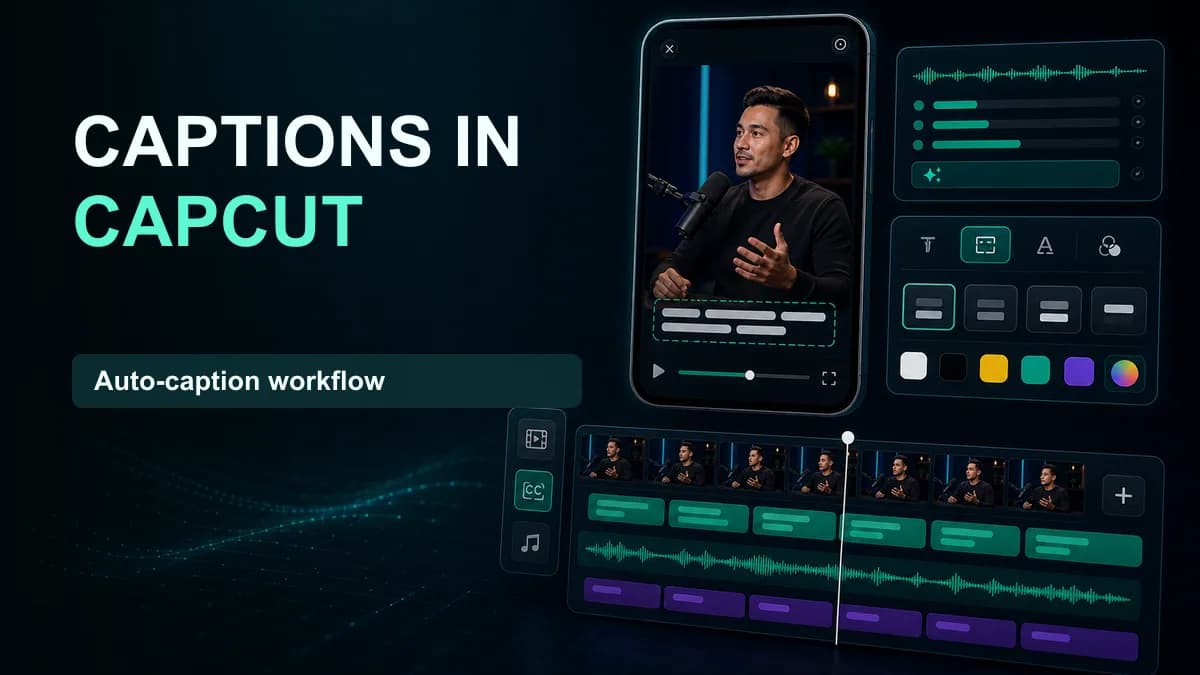






Captions

Ajouter des sous-titres dans CapCut : tutoriel étape par étape (et une meilleure option)

Guide SNAPVID des workflows de sous-titrage avec accroches, sous-titres lisibles, rythme, liens internes et étapes de publication claires.

July 9, 202613 min readÉquipe SNAPVID
Create a free video hook
Visuel SNAPVID pour Ajouter des sous-titres dans CapCut : tutoriel étape par étape (et une meilleure option)
Shopify
Booking.com
Uber
iHeartMedia
Y Combinator
Paris Saint-Germain
Airbus
ZoomInfo
Zapier
Sportskeeda
Coinify
Shopify
Booking.com
Uber
iHeartMedia
Y Combinator
Paris Saint-Germain
Airbus
ZoomInfo
Zapier
Sportskeeda
Coinify

Summarize content with

Open this guide in your preferred assistant and turn it into a creator action plan.

AI-ready guide

Guide SNAPVID des workflows de sous-titrage avec accroches, sous-titres lisibles, rythme, liens internes et étapes de publication claires.

Utilisez cette page pour obtenir rapidement une réponse, comprendre le workflow et passer à une prochaine étape utile dans SNAPVID sans perdre l’intention initiale du créateur.

Réponse rapide

  • Tâche principale : rendre le message lisible avant que le spectateur ne fasse défiler son écran.
  • Première décision : définir la promesse faite au spectateur avant le montage.
  • Vérification du montage : les sous-titres, le rythme, l’accent visuel et le texte de publication doivent soutenir la même idée.
  • Prochaine étape dans SNAPVID : transformer ces conseils en accroche, script, sous-titres, export ou checklist de publication réutilisable.

Workflow de la page

NiveauCe que couvre cette pageRésultat dans SNAPVID
Intention de rechercheAjouter des sous-titres dans CapCut : tutoriel étape par étape (et une meilleure option)Une réponse directe et une marche à suivre pratique
Structure14 sections principales, plus une FAQ et des liens complémentairesDes titres, listes, tableaux et points de contrôle cohérents pour les créateurs
ActionRendre le message lisible avant que le spectateur ne fasse défiler son écranUn workflow de vidéo courte avec des liens internes et des appels à l’action

Guide pour débutants : comment ajouter des sous-titres dans CapCut

Ce guide pour débutants transforme le sujet en décision pratique. Si vous avez besoin de sous-titres lisibles sans ralentir votre production, utilisez-le pour décider ce que le spectateur doit remarquer en premier, ce qui doit être supprimé et comment le sous-titre ou l’appel à l’action final doit guider l’étape suivante.

Checklist pratique :

  • Définissez la promesse faite au spectateur avant de choisir le montage.
  • Supprimez tout ce qui n’aide pas l’idée principale à être comprise plus vite.
  • Vérifiez sur mobile le minutage, le contraste et la longueur des lignes des sous-titres.
  • Alignez le titre, la description, les hashtags et l’appel à l’action sur le même objectif.
  • Utilisez le résultat pour rendre le message lisible avant que le spectateur ne fasse défiler son écran, au lieu d’ajouter une tactique sans rapport.
  • Veillez à ce que l’export final reste facile à comprendre sans le son.

Étape 1 : lancez l’application CapCut

Traitez cette section comme une passe de montage. Partez de la promesse faite au spectateur, conservez les détails les plus forts et laissez SNAPVID soutenir l’idée avec les sous-titres, le rythme et un texte prêt à publier.

Checklist pratique :

  • Définissez la promesse faite au spectateur avant de choisir le montage.
  • Supprimez tout ce qui n’aide pas l’idée principale à être comprise plus vite.
  • Vérifiez sur mobile le minutage, le contraste et la longueur des lignes des sous-titres.
  • Alignez le titre, la description, les hashtags et l’appel à l’action sur le même objectif.
  • Utilisez le résultat pour rendre le message lisible avant que le spectateur ne fasse défiler son écran, au lieu d’ajouter une tactique sans rapport.
  • Veillez à ce que l’export final reste facile à comprendre sans le son.

Étape 2 : importez votre vidéo

Cette section facilite la création d’un message lisible avant que le spectateur ne fasse défiler son écran. Transformez les conseils en une courte checklist à vérifier sur un aperçu mobile avant la publication.

Checklist pratique :

  • Définissez la promesse faite au spectateur avant de choisir le montage.
  • Supprimez tout ce qui n’aide pas l’idée principale à être comprise plus vite.
  • Vérifiez sur mobile le minutage, le contraste et la longueur des lignes des sous-titres.
  • Alignez le titre, la description, les hashtags et l’appel à l’action sur le même objectif.
  • Utilisez le résultat pour rendre le message lisible avant que le spectateur ne fasse défiler son écran, au lieu d’ajouter une tactique sans rapport.
  • Veillez à ce que l’export final reste facile à comprendre sans le son.

Étape 3 : ajoutez les sous-titres

Le résultat utile n’est pas davantage de théorie, mais une vidéo courte plus claire. Après cette étape, l’accroche, le montage, les sous-titres et le texte de publication doivent sembler cohérents, plutôt qu’assemblés au dernier moment.

Checklist pratique :

  • Définissez la promesse faite au spectateur avant de choisir le montage.
  • Supprimez tout ce qui n’aide pas l’idée principale à être comprise plus vite.
  • Vérifiez sur mobile le minutage, le contraste et la longueur des lignes des sous-titres.
  • Alignez le titre, la description, les hashtags et l’appel à l’action sur le même objectif.
  • Utilisez le résultat pour rendre le message lisible avant que le spectateur ne fasse défiler son écran, au lieu d’ajouter une tactique sans rapport.
  • Veillez à ce que l’export final reste facile à comprendre sans le son.

Étape 4 : montez la vidéo selon vos préférences

Cette étape transforme le sujet en décision pratique. Si vous avez besoin de sous-titres lisibles sans ralentir votre production, utilisez-la pour décider ce que le spectateur doit remarquer en premier, ce qui doit être supprimé et comment le sous-titre ou l’appel à l’action final doit guider l’étape suivante.

Checklist pratique :

  • Définissez la promesse faite au spectateur avant de choisir le montage.
  • Supprimez tout ce qui n’aide pas l’idée principale à être comprise plus vite.
  • Vérifiez sur mobile le minutage, le contraste et la longueur des lignes des sous-titres.
  • Alignez le titre, la description, les hashtags et l’appel à l’action sur le même objectif.
  • Utilisez le résultat pour rendre le message lisible avant que le spectateur ne fasse défiler son écran, au lieu d’ajouter une tactique sans rapport.
  • Veillez à ce que l’export final reste facile à comprendre sans le son.

Ajoutez des sous-titres élégants avec SNAPVID en une minute !

Traitez cette section comme une passe de montage. Partez de la promesse faite au spectateur, conservez les détails les plus forts et laissez SNAPVID soutenir l’idée avec les sous-titres, le rythme et un texte prêt à publier.

Checklist pratique :

  • Définissez la promesse faite au spectateur avant de choisir le montage.
  • Supprimez tout ce qui n’aide pas l’idée principale à être comprise plus vite.
  • Vérifiez sur mobile le minutage, le contraste et la longueur des lignes des sous-titres.
  • Alignez le titre, la description, les hashtags et l’appel à l’action sur le même objectif.
  • Utilisez le résultat pour rendre le message lisible avant que le spectateur ne fasse défiler son écran, au lieu d’ajouter une tactique sans rapport.
  • Veillez à ce que l’export final reste facile à comprendre sans le son.

Parcours SNAPVID utiles dans cette section :

CapCut ou SNAPVID

Cette section facilite la création d’un message lisible avant que le spectateur ne fasse défiler son écran. Transformez les conseils en une courte checklist à vérifier sur un aperçu mobile avant la publication.

Checklist pratique :

  • Définissez la promesse faite au spectateur avant de choisir le montage.
  • Supprimez tout ce qui n’aide pas l’idée principale à être comprise plus vite.
  • Vérifiez sur mobile le minutage, le contraste et la longueur des lignes des sous-titres.
  • Alignez le titre, la description, les hashtags et l’appel à l’action sur le même objectif.
  • Utilisez le résultat pour rendre le message lisible avant que le spectateur ne fasse défiler son écran, au lieu d’ajouter une tactique sans rapport.
  • Veillez à ce que l’export final reste facile à comprendre sans le son.

Parcours SNAPVID utiles dans cette section :

CapCut

Le résultat utile n’est pas davantage de théorie, mais une vidéo courte plus claire. Après cette étape, l’accroche, le montage, les sous-titres et le texte de publication doivent sembler cohérents, plutôt qu’assemblés au dernier moment.

Checklist pratique :

  • Définissez la promesse faite au spectateur avant de choisir le montage.
  • Supprimez tout ce qui n’aide pas l’idée principale à être comprise plus vite.
  • Vérifiez sur mobile le minutage, le contraste et la longueur des lignes des sous-titres.
  • Alignez le titre, la description, les hashtags et l’appel à l’action sur le même objectif.
  • Utilisez le résultat pour rendre le message lisible avant que le spectateur ne fasse défiler son écran, au lieu d’ajouter une tactique sans rapport.
  • Veillez à ce que l’export final reste facile à comprendre sans le son.

SNAPVID

SNAPVID transforme le sujet en décision pratique. Si vous avez besoin de sous-titres lisibles sans ralentir votre production, utilisez-le pour décider ce que le spectateur doit remarquer en premier, ce qui doit être supprimé et comment le sous-titre ou l’appel à l’action final doit guider l’étape suivante.

Checklist pratique :

  • Définissez la promesse faite au spectateur avant de choisir le montage.
  • Supprimez tout ce qui n’aide pas l’idée principale à être comprise plus vite.
  • Vérifiez sur mobile le minutage, le contraste et la longueur des lignes des sous-titres.
  • Alignez le titre, la description, les hashtags et l’appel à l’action sur le même objectif.
  • Utilisez le résultat pour rendre le message lisible avant que le spectateur ne fasse défiler son écran, au lieu d’ajouter une tactique sans rapport.
  • Veillez à ce que l’export final reste facile à comprendre sans le son.

Parcours SNAPVID utiles dans cette section :

Trois bonnes pratiques pour créer les meilleurs sous-titres dans CapCut

Traitez cette section comme une passe de montage. Partez de la promesse faite au spectateur, conservez les détails les plus forts et laissez SNAPVID soutenir l’idée avec les sous-titres, le rythme et un texte prêt à publier.

Checklist pratique :

  • Définissez la promesse faite au spectateur avant de choisir le montage.
  • Supprimez tout ce qui n’aide pas l’idée principale à être comprise plus vite.
  • Vérifiez sur mobile le minutage, le contraste et la longueur des lignes des sous-titres.
  • Alignez le titre, la description, les hashtags et l’appel à l’action sur le même objectif.
  • Utilisez le résultat pour rendre le message lisible avant que le spectateur ne fasse défiler son écran, au lieu d’ajouter une tactique sans rapport.
  • Veillez à ce que l’export final reste facile à comprendre sans le son.

Parcours SNAPVID utiles dans cette section :

1 — Assurez la lisibilité de vos sous-titres

Cette section facilite la création d’un message lisible avant que le spectateur ne fasse défiler son écran. Transformez les conseils en une courte checklist à vérifier sur un aperçu mobile avant la publication.

Checklist pratique :

  • Définissez la promesse faite au spectateur avant de choisir le montage.
  • Supprimez tout ce qui n’aide pas l’idée principale à être comprise plus vite.
  • Vérifiez sur mobile le minutage, le contraste et la longueur des lignes des sous-titres.
  • Alignez le titre, la description, les hashtags et l’appel à l’action sur le même objectif.
  • Utilisez le résultat pour rendre le message lisible avant que le spectateur ne fasse défiler son écran, au lieu d’ajouter une tactique sans rapport.
  • Veillez à ce que l’export final reste facile à comprendre sans le son.

Parcours SNAPVID utiles dans cette section :

2 — Comprenez le contexte de votre vidéo

Le résultat utile n’est pas davantage de théorie, mais une vidéo courte plus claire. Après cette étape, l’accroche, le montage, les sous-titres et le texte de publication doivent sembler cohérents, plutôt qu’assemblés au dernier moment.

Checklist pratique :

  • Définissez la promesse faite au spectateur avant de choisir le montage.
  • Supprimez tout ce qui n’aide pas l’idée principale à être comprise plus vite.
  • Vérifiez sur mobile le minutage, le contraste et la longueur des lignes des sous-titres.
  • Alignez le titre, la description, les hashtags et l’appel à l’action sur le même objectif.
  • Utilisez le résultat pour rendre le message lisible avant que le spectateur ne fasse défiler son écran, au lieu d’ajouter une tactique sans rapport.
  • Veillez à ce que l’export final reste facile à comprendre sans le son.

3 — Adaptez vos sous-titres à votre marque

Cette pratique transforme le sujet en décision concrète. Si vous avez besoin de sous-titres lisibles sans ralentir votre production, utilisez-la pour décider ce que le spectateur doit remarquer en premier, ce qui doit être supprimé et comment le sous-titre ou l’appel à l’action final doit guider l’étape suivante.

Checklist pratique :

  • Définissez la promesse faite au spectateur avant de choisir le montage.
  • Supprimez tout ce qui n’aide pas l’idée principale à être comprise plus vite.
  • Vérifiez sur mobile le minutage, le contraste et la longueur des lignes des sous-titres.
  • Alignez le titre, la description, les hashtags et l’appel à l’action sur le même objectif.
  • Utilisez le résultat pour rendre le message lisible avant que le spectateur ne fasse défiler son écran, au lieu d’ajouter une tactique sans rapport.
  • Veillez à ce que l’export final reste facile à comprendre sans le son.

Aide : les sous-titres automatiques de CapCut ne fonctionnent pas

Traitez cette section comme une passe de montage. Partez de la promesse faite au spectateur, conservez les détails les plus forts et laissez SNAPVID soutenir l’idée avec les sous-titres, le rythme et un texte prêt à publier.

Checklist pratique :

  • Définissez la promesse faite au spectateur avant de choisir le montage.
  • Supprimez tout ce qui n’aide pas l’idée principale à être comprise plus vite.
  • Vérifiez sur mobile le minutage, le contraste et la longueur des lignes des sous-titres.
  • Alignez le titre, la description, les hashtags et l’appel à l’action sur le même objectif.
  • Utilisez le résultat pour rendre le message lisible avant que le spectateur ne fasse défiler son écran, au lieu d’ajouter une tactique sans rapport.
  • Veillez à ce que l’export final reste facile à comprendre sans le son.

Bonus SNAPVID : couche SEO et production

Couche bonusPourquoi elle est importanteComment l’utiliser
Liens internesAident les lecteurs à passer de la recherche à l’actionUtilisez les liens ci-dessous pour générer des accroches, sous-titres, scripts ou textes adaptés à chaque plateforme
Lisibilité sur mobileLa plupart des décisions concernant les vidéos courtes se prennent sur un petit écranVérifiez les sous-titres, le rythme et l’appel à l’action dans un aperçu mobile avant de publier
Workflow reproductibleUne bonne page doit permettre de créer plus d’une bonne vidéoEnregistrez la checklist et réutilisez-la pour le clip suivant

Liens internes SNAPVID

FAQ

Peut-on ajouter des sous-titres dans CapCut ?

Commencez par une promesse claire faite au spectateur, puis utilisez SNAPVID pour aligner l’accroche, les sous-titres, le montage et le texte de publication autour de cette même promesse.

Comment modifier les sous-titres dans CapCut ?

Commencez par une promesse claire faite au spectateur, puis utilisez SNAPVID pour aligner l’accroche, les sous-titres, le montage et le texte de publication autour de cette même promesse.

CapCut propose-t-il des sous-titres générés par IA ?

Commencez par une promesse claire faite au spectateur, puis utilisez SNAPVID pour aligner l’accroche, les sous-titres, le montage et le texte de publication autour de cette même promesse.

Comment ajouter des sous-titres dans CapCut ?

Commencez par une promesse claire faite au spectateur, puis utilisez SNAPVID pour aligner l’accroche, les sous-titres, le montage et le texte de publication autour de cette même promesse.

Transcriptions par IA de Riverside : est-ce le meilleur outil pour les créateurs ?

Le meilleur choix est celui qui permet de passer d’une idée brute à une vidéo courte publiable avec le moins de retouches possible. Pour ce sujet, comparez la qualité des sous-titres, le contrôle du montage, la vitesse d’export et la facilité avec laquelle le workflow peut être répété.